Créer des étiquettes sur Word : modèle, publipostage et impression
Une même étiquette sur toute la page ou une adresse différente sur chaque case : la méthode Word, étape par étape.
Word sait faire des étiquettes depuis longtemps, mais l'outil est un peu caché. Voici les deux cas les plus courants. Les noms de menus peuvent changer légèrement selon votre version de Word.
1. La même étiquette sur toute la feuille
- Onglet Publipostage > Étiquettes.
- Tapez votre texte (nom, adresse, mention « Fragile »…).
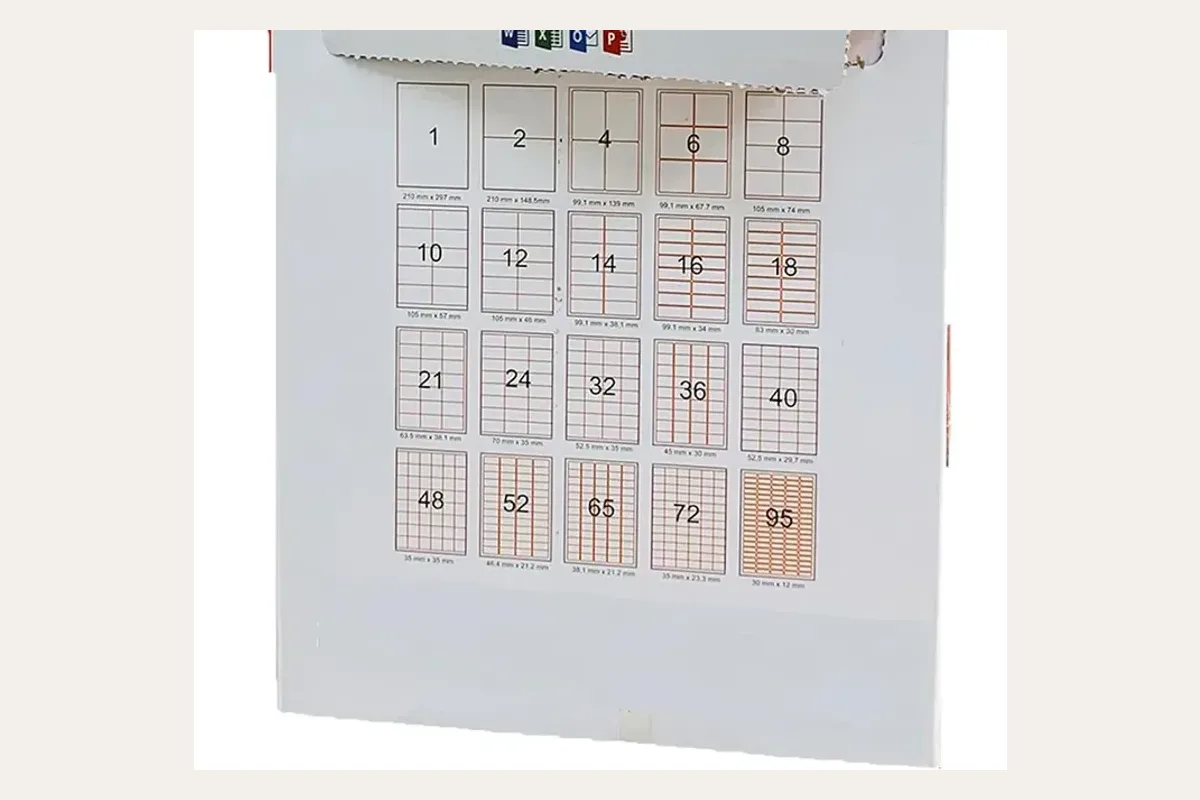
- Cliquez sur Options et choisissez le fabricant et la référence de vos feuilles. Si elles n'apparaissent pas, cliquez sur Nouvelle étiquette et entrez les mesures vous-même : marges haut et côté, hauteur et largeur de l'étiquette, pas vertical et horizontal, nombre d'étiquettes en largeur et en hauteur.
- Cochez Page entière de la même étiquette, puis Nouveau document.
2. Une adresse différente par étiquette (publipostage)
- Préparez un fichier Excel avec une ligne par contact et des colonnes claires : Nom, Adresse, Code postal, Ville.
- Publipostage > Démarrer la fusion et le publipostage > Étiquettes, puis choisissez votre format.
- Sélection des destinataires > Utiliser une liste existante et ouvrez votre fichier Excel.
- Dans la première étiquette, placez les champs avec Insérer un champ de fusion.
- Cliquez sur Mettre à jour les étiquettes pour recopier la mise en page partout.
- Terminer et fusionner > Modifier des documents individuels : vous obtenez un document normal que vous pouvez relire avant d'imprimer.
Astuce : dans l'onglet Disposition du tableau, activez Afficher le quadrillage. Vous voyez alors les limites de chaque étiquette.
Et pour une seule grande étiquette A4 ?
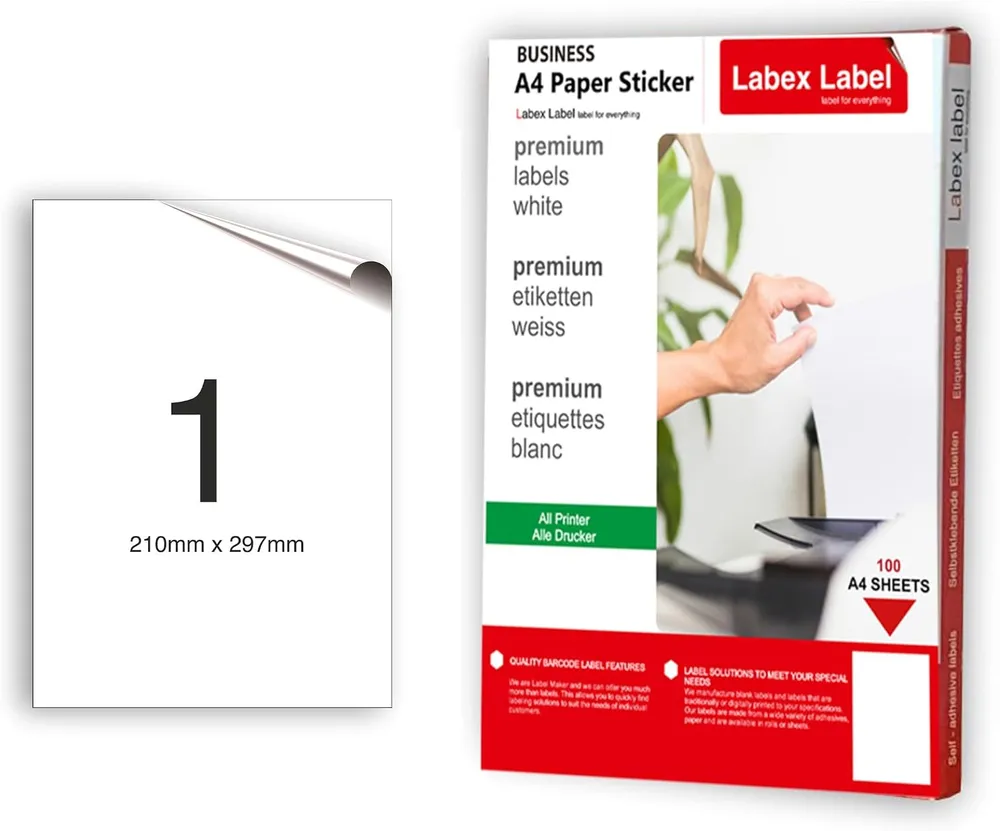
Pas besoin de modèle. Un document A4 normal suffit avec nos étiquettes A4 210 x 297 mm. Gardez une marge de 4 à 5 mm, car les imprimantes de bureau n'impriment pas jusqu'au bord. Les réglages de l'imprimante (sens de la feuille, type de papier) sont détaillés dans notre guide imprimer sur une feuille autocollante A4.
Word avec une imprimante thermique
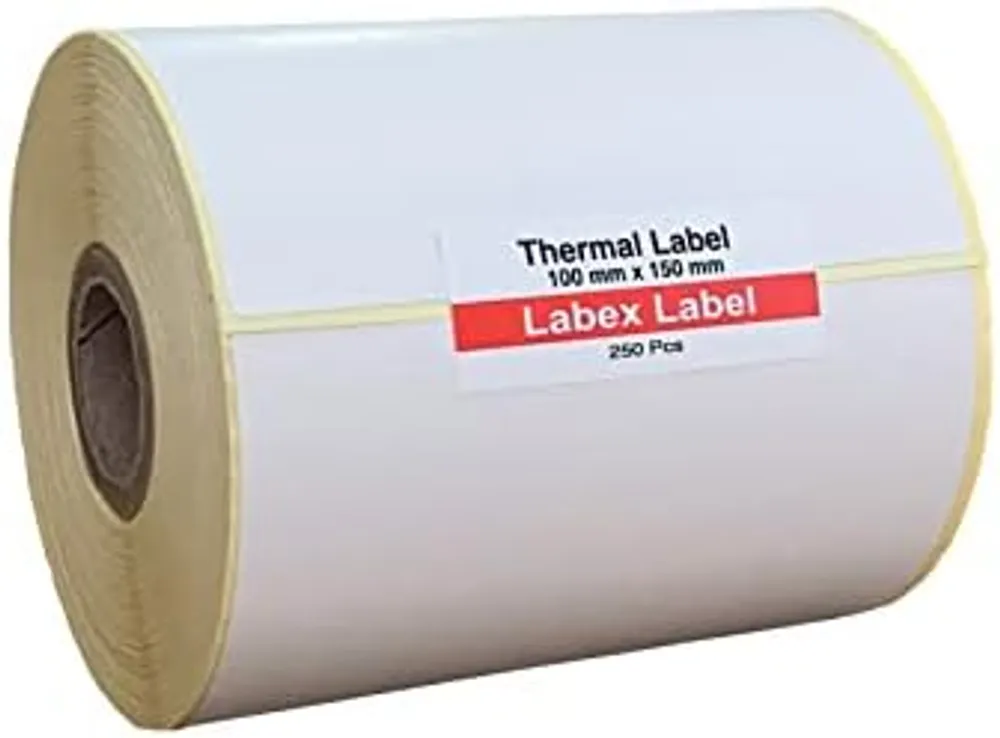
Word imprime aussi sur des rouleaux. Dans Mise en page > Taille > Autres tailles de papier, entrez le format de l'étiquette, par exemple 100 x 150 mm. Mettez des marges de 2 à 3 mm et choisissez le même format dans les préférences de l'imprimante. Pour imprimer souvent des étiquettes de colis ou des codes-barres, un logiciel dédié reste plus pratique (voir créer des étiquettes code-barres).
Questions fréquentes
Comment faire des étiquettes sur Word ?
Onglet Publipostage > Étiquettes. Tapez le texte, choisissez le format dans Options, cochez « Page entière de la même étiquette » puis Nouveau document.
Comment imprimer des adresses Excel sur des étiquettes ?
Utilisez le publipostage : Démarrer la fusion > Étiquettes, Sélection des destinataires > Utiliser une liste existante, insérez les champs puis Mettre à jour les étiquettes.
Mon format d'étiquettes n'est pas dans la liste, que faire ?
Cliquez sur Nouvelle étiquette dans les options et entrez les mesures de votre feuille : marges, taille des étiquettes, pas et nombre par ligne et colonne.