Creare etichette con Word: modelli, stampa unione e stampa
La stessa etichetta su tutto il foglio o un indirizzo diverso in ogni casella: il metodo Word passo per passo.
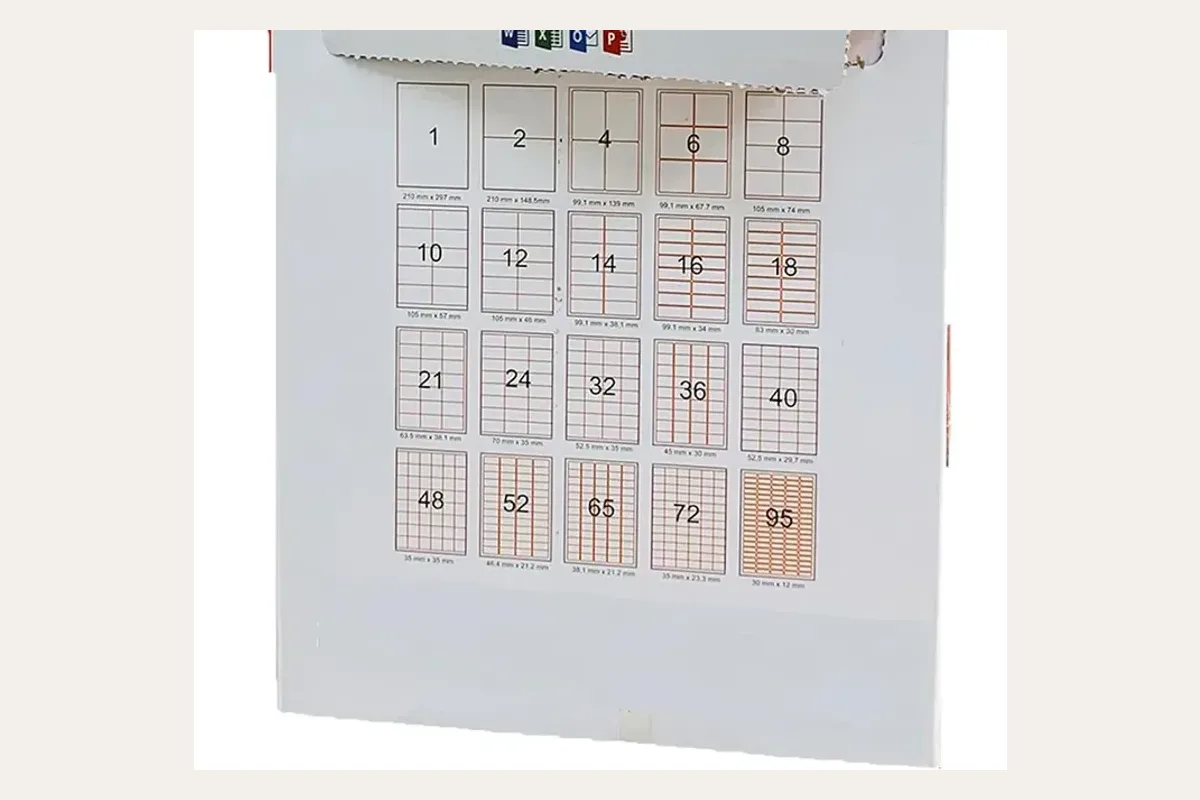
Word sa creare etichette da anni, ma la funzione è un po' nascosta. Ecco i due casi più comuni. I nomi dei menu possono cambiare leggermente a seconda della versione.
1. La stessa etichetta su tutto il foglio
- Scheda Lettere > Etichette.
- Scrivete il testo (nome, mittente, «Fragile»…).
- In Opzioni scegliete produttore e codice dei vostri fogli. Se non ci sono, cliccate su Nuova etichetta e inserite le misure: margine superiore e laterale, altezza e larghezza dell'etichetta, passo verticale e orizzontale, numero di etichette per riga e per colonna.
- Selezionate Pagina intera con la stessa etichetta, poi Nuovo documento.
2. Un indirizzo diverso per ogni etichetta (stampa unione)
- Preparate un file Excel con una riga per contatto e colonne chiare: Nome, Indirizzo, CAP, Città.
- Lettere > Inizia stampa unione > Etichette e scegliete il formato.
- Seleziona destinatari > Usa elenco esistente e aprite il file Excel.
- Nella prima etichetta inserite i campi con Inserisci campo unione.
- Cliccate su Aggiorna etichette per copiare il layout su tutte.
- Finalizza e unisci > Modifica singoli documenti: ottenete un documento normale da controllare prima di stampare.
Consiglio: in Layout tabella attivate Visualizza griglia, così vedete i bordi di ogni etichetta.
Un'unica etichetta A4?
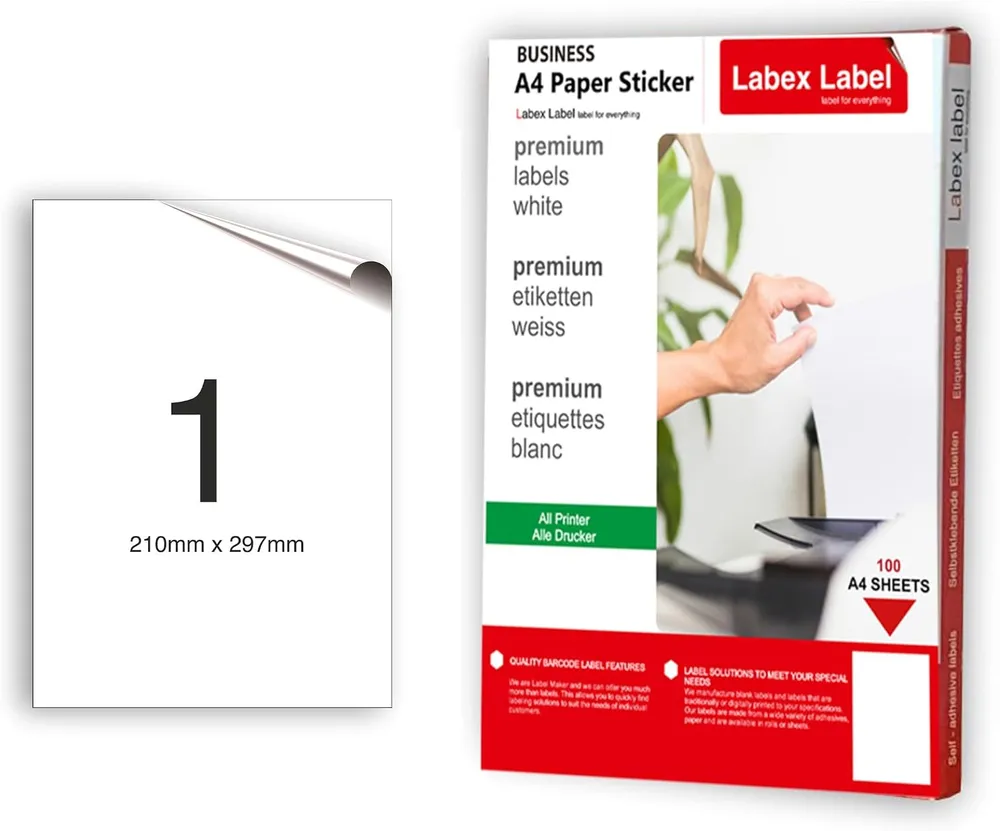
Non serve un modello. Con le nostre etichette A4 210 x 297 mm basta un normale documento A4. Lasciate 4-5 mm di margine, perché le stampanti da ufficio non stampano fino al bordo. Le impostazioni della stampante (verso del foglio, tipo di carta) sono nella guida stampare su fogli adesivi A4.
Word con una stampante termica
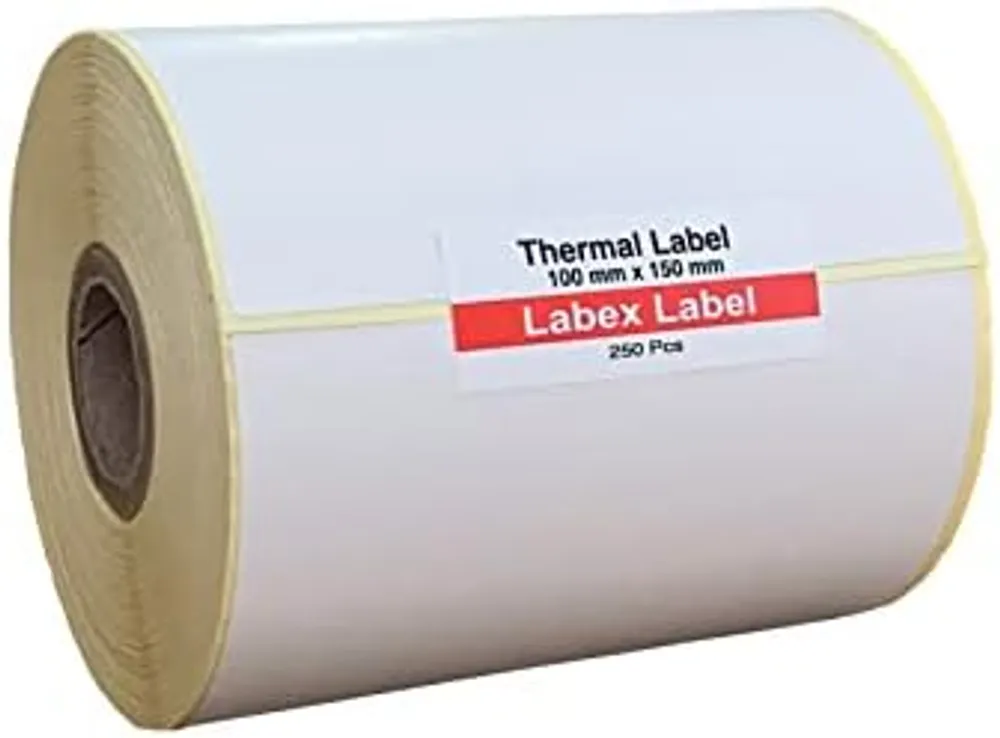
Word stampa anche su rotolo. In Layout > Dimensioni > Altre dimensioni foglio inserite il formato dell'etichetta, ad esempio 100 x 150 mm. Impostate margini di 2-3 mm e lo stesso formato nelle preferenze della stampante. Se stampate spesso etichette di spedizione o codici a barre, un software dedicato è più comodo (vedi creare etichette con codice a barre).
Domande frequenti
Come si creano etichette con Word?
Lettere > Etichette. Scrivete il testo, scegliete il formato in Opzioni, selezionate «Pagina intera con la stessa etichetta» e poi Nuovo documento.
Come stampare indirizzi da Excel su etichette?
Con la stampa unione: Inizia stampa unione > Etichette, Seleziona destinatari > Usa elenco esistente, inserite i campi e cliccate Aggiorna etichette.
Il mio formato non è nell'elenco, cosa faccio?
Nelle opzioni cliccate su Nuova etichetta e inserite le misure del foglio: margini, dimensioni delle etichette, passo e numero per riga e colonna.