Etiketten drucken mit Word: Vorlagen, eigene Formate und typische Fehler
Vorlage oder eigenes Format, Logo, Barcode und die Fehler, die einen ganzen Bogen kosten: alles, was Sie für Etiketten in Word brauchen.
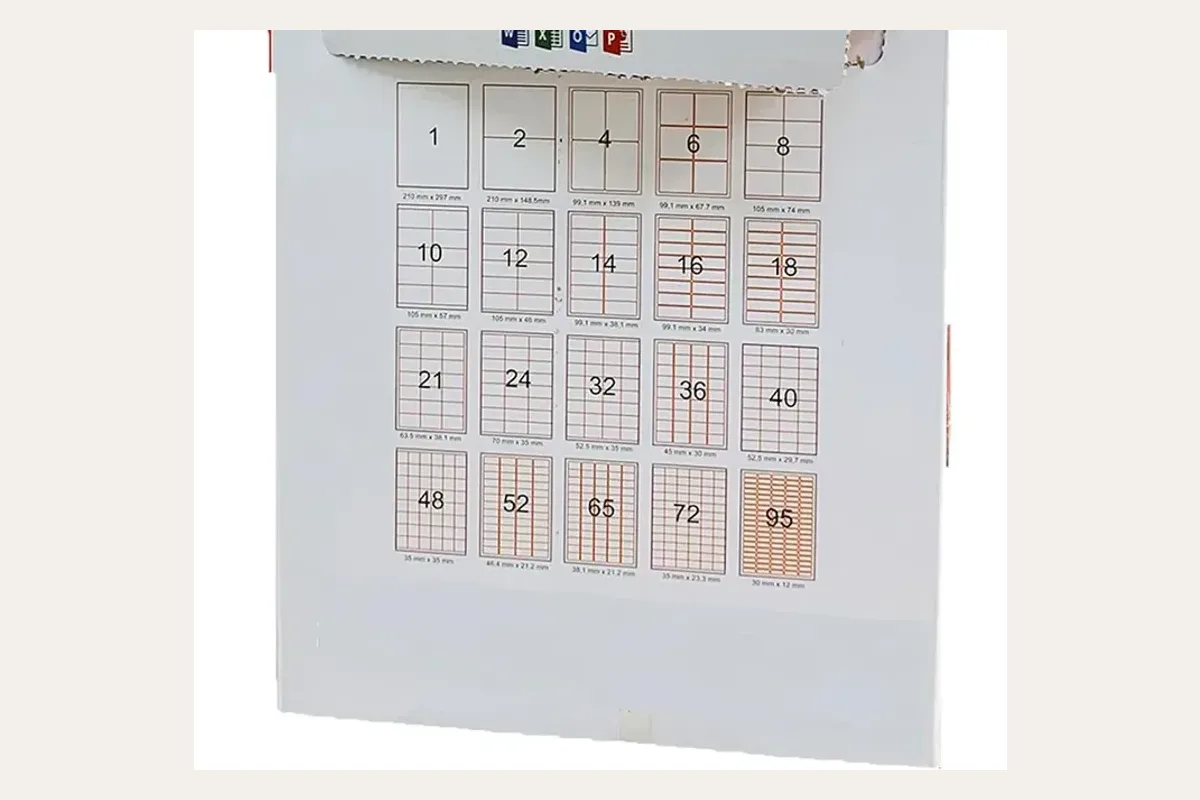
Word ist für Etiketten besser, als viele denken. Es gibt drei Wege, je nachdem, was Sie drucken wollen. Für Adressen per Seriendruck haben wir eine eigene Anleitung: Adressetiketten in Word drucken.
Weg 1: fertige Vorlage öffnen
Am schnellsten geht es mit einer Vorlage, in der die Felder schon richtig sitzen. Für alle unsere Bogen gibt es kostenlose Word-Vorlagen. Datei öffnen, in die Felder schreiben, drucken.
Weg 2: Word-Funktion für Etiketten
- Sendungen → Etiketten (in älteren Versionen „Beschriftungen“).
- Text eingeben, zum Beispiel Absender oder „Vorsicht Glas“.
- Unter Optionen den Hersteller und die Artikelnummer wählen. Fehlt Ihr Bogen, über Neues Etikett die Maße eintragen:
| Feld in Word | Was Sie messen |
|---|---|
| Oberer Rand / Seitenrand | Abstand Blattkante bis erstes Etikett |
| Etikettenhöhe / -breite | Größe eines Etiketts |
| Vertikaler / horizontaler Abstand | von Anfang eines Etiketts bis Anfang des nächsten |
| Anzahl horizontal / vertikal | Spalten und Zeilen |
- Ganze Seite mit demselben Etikett und Neues Dokument.
Weg 3: frei gestalten
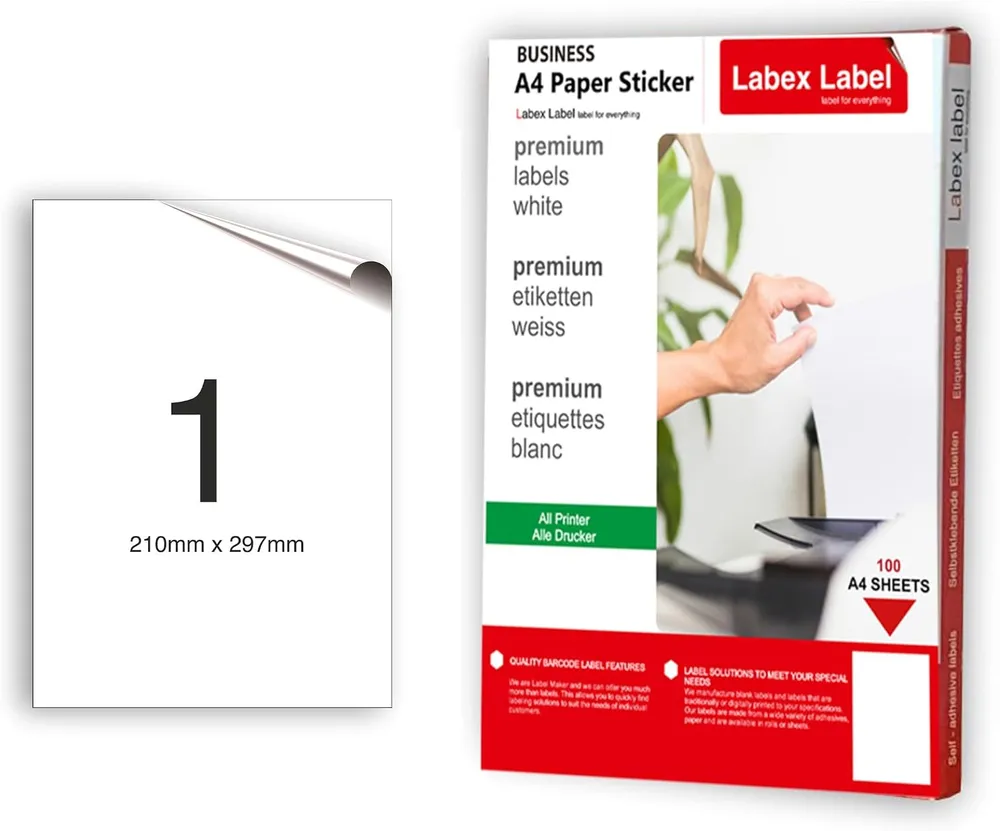
Ein großes Etikett, etwa auf einem ganzen A4-Bogen, braucht keine Vorlage: normales A4-Dokument, Ränder von 4 bis 5 mm, weil Bürodrucker nicht randlos drucken.
Logo, Bild und Barcode
- Logo oder Bild: Einfügen → Bilder, dann unter Layoutoptionen „Mit Text in Zeile“. Frei schwebende Bilder verrutschen beim Kopieren in andere Etiketten.
- Barcode: Neuere Word-Versionen können über das Feld DISPLAYBARCODE Strichcodes erzeugen. Bequemer ist eine Etikettensoftware, siehe Barcode-Etiketten erstellen.
- Ränder sichtbar machen: Tabellenlayout → Gitternetzlinien anzeigen. Dann sehen Sie, wo jedes Etikett endet.
Die typischen Fehler
- Die Tabelle wächst und schiebt alles nach unten: Zu viel Text oder zu große Schrift in einem Feld. Schrift verkleinern, Absatzabstände auf 0 setzen.
- Am Ende kommt eine leere Seite: Word braucht nach einer Tabelle einen Absatz. Diesen auf Schriftgröße 1 setzen.
- Der Druck ist versetzt: In den Druckeinstellungen „Tatsächliche Größe“ wählen. Wird der Versatz nach unten größer, stimmt der vertikale Abstand nicht.
- Der Drucker zieht schief ein: Bogen einzeln über den Mehrfacheinzug drucken.
Weitere Tipps zu Papiersorte und Einzug stehen in Etiketten auf A4-Bogen drucken.
Word und Thermodrucker
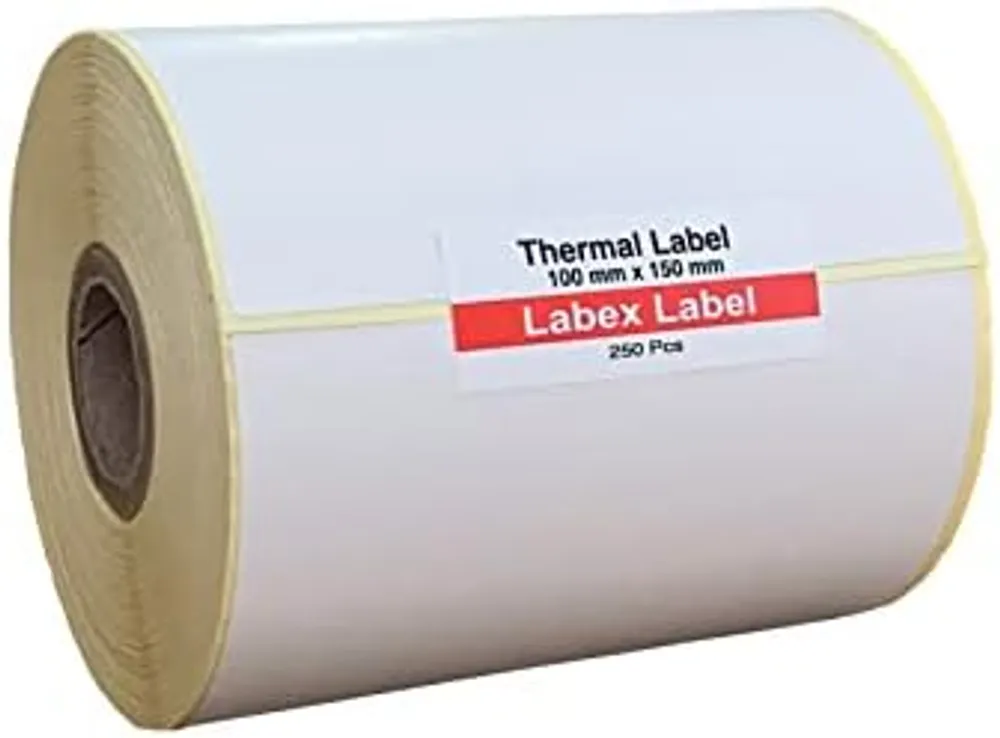
Word druckt auch auf Rollen: Unter Layout → Format → Weitere Papierformate das Etikettenformat eintragen, etwa 100 x 150 mm, Ränder auf 2 bis 3 mm setzen und im Druckertreiber dasselbe Format wählen. Für viele Versandetiketten am Tag ist das Versandportal oder eine Etikettensoftware aber schneller.
Häufige Fragen
Wo finde ich die Etikettenfunktion in Word?
Unter Sendungen → Etiketten. In älteren Word-Versionen heißt der Punkt „Beschriftungen“.
Wie lege ich in Word ein eigenes Etikettenformat an?
Unter Etiketten → Optionen → Neues Etikett die Ränder, die Etikettengröße, die Abstände und die Anzahl der Spalten und Zeilen eintragen.
Warum druckt Word eine leere Seite nach den Etiketten?
Nach einer Tabelle braucht Word einen Absatz. Setzen Sie diesen letzten Absatz auf Schriftgröße 1, dann verschwindet die leere Seite.