Cómo hacer etiquetas en Word: plantillas, combinar correspondencia e impresión
La misma etiqueta en toda la hoja o una dirección distinta en cada una: el método de Word paso a paso.
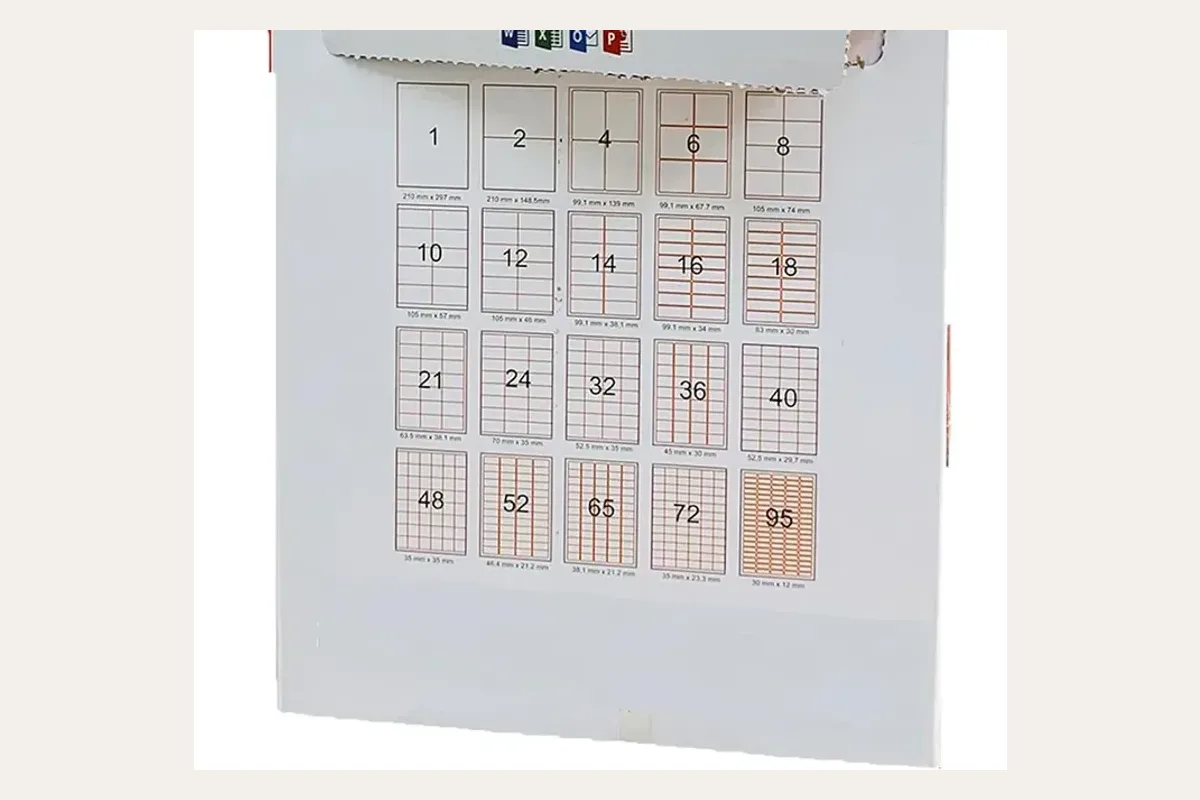
Word hace etiquetas desde hace años, pero la herramienta está algo escondida. Estos son los dos casos más habituales. Los nombres de los menús pueden variar un poco según la versión.
1. La misma etiqueta en toda la hoja
- Pestaña Correspondencia > Etiquetas.
- Escriba el texto (nombre, remitente, «Frágil»…).
- En Opciones elija el fabricante y la referencia de sus hojas. Si no aparecen, pulse Nueva etiqueta e introduzca las medidas: margen superior y lateral, alto y ancho de la etiqueta, distancia vertical y horizontal, número de etiquetas a lo ancho y a lo alto.
- Marque Toda la página con la misma etiqueta y pulse Nuevo documento.
2. Una dirección distinta en cada etiqueta (combinar correspondencia)
- Prepare un Excel con una fila por contacto y columnas claras: Nombre, Dirección, Código postal, Ciudad.
- Correspondencia > Iniciar combinación de correspondencia > Etiquetas y elija el formato.
- Seleccionar destinatarios > Usar una lista existente y abra el Excel.
- En la primera etiqueta coloque los campos con Insertar campo combinado.
- Pulse Actualizar etiquetas para copiar el diseño en todas.
- Finalizar y combinar > Editar documentos individuales: obtendrá un documento normal que puede revisar antes de imprimir.
Truco: en Presentación de tabla active Ver cuadrícula. Así verá los bordes de cada etiqueta.
¿Una sola etiqueta A4?
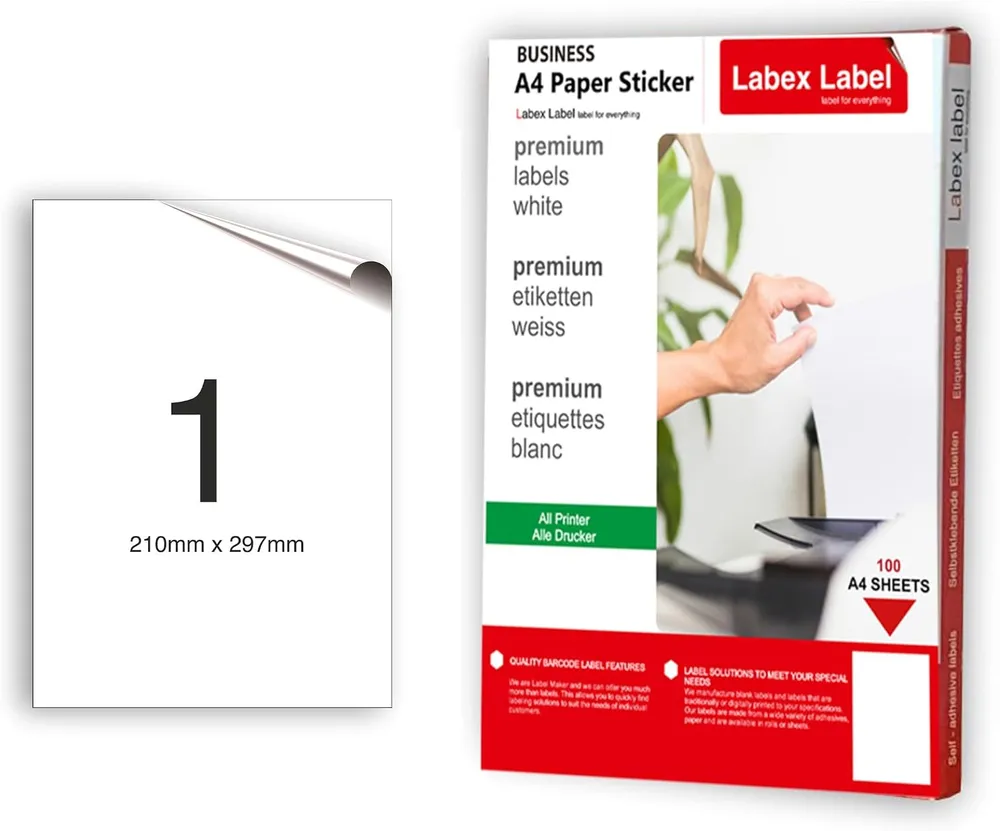
No hace falta plantilla. Con nuestras etiquetas A4 de 210 x 297 mm basta un documento A4 normal. Deje 4-5 mm de margen, porque las impresoras de oficina no imprimen hasta el borde. Los ajustes de la impresora (orientación de la hoja, tipo de papel) están en la guía imprimir en papel adhesivo A4.
Word con una impresora térmica
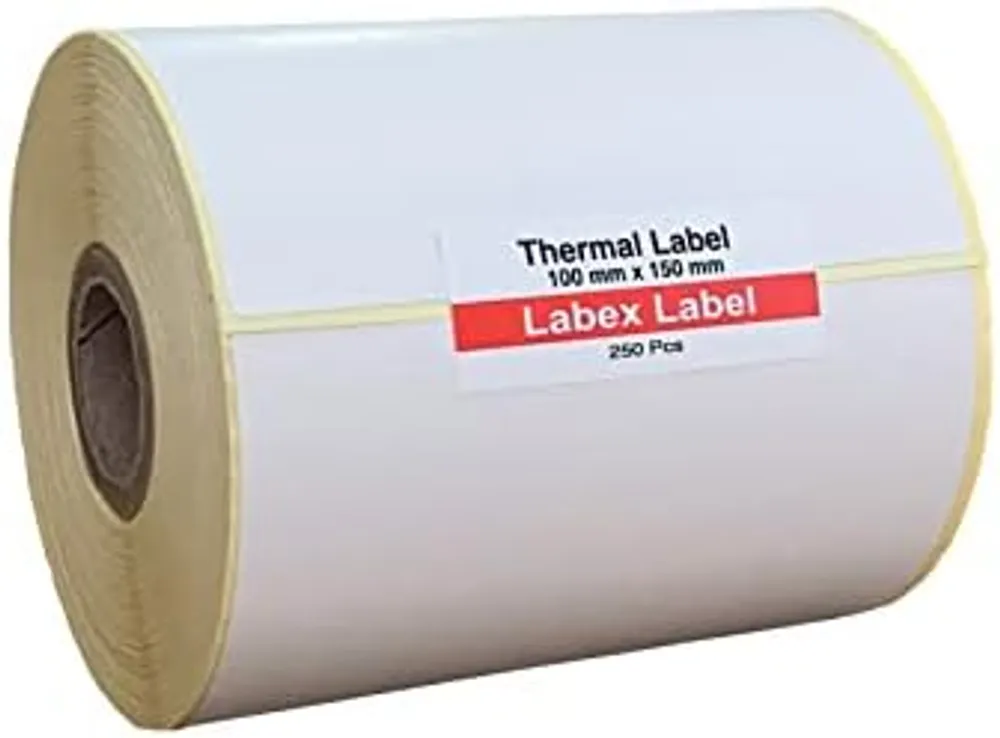
Word también imprime en rollos. En Disposición > Tamaño > Más tamaños de papel introduzca el tamaño de la etiqueta, por ejemplo 100 x 150 mm. Ponga márgenes de 2-3 mm y el mismo tamaño en las preferencias de la impresora. Si imprime a menudo etiquetas de envío o códigos de barras, un programa específico es más cómodo (vea crear etiquetas con código de barras).
Preguntas frecuentes
¿Cómo se hacen etiquetas en Word?
Correspondencia > Etiquetas. Escriba el texto, elija el formato en Opciones, marque «Toda la página con la misma etiqueta» y pulse Nuevo documento.
¿Cómo imprimir direcciones de Excel en etiquetas?
Con combinar correspondencia: Iniciar combinación > Etiquetas, Seleccionar destinatarios > Usar una lista existente, inserte los campos y pulse Actualizar etiquetas.
Mi formato no aparece en la lista, ¿qué hago?
En Opciones pulse Nueva etiqueta e introduzca las medidas de la hoja: márgenes, tamaño de etiqueta, distancias y número por fila y columna.